
Instalarea unui sistem de operare dintr-o imagine ISO permite personalizarea avansată, cum ar fi editarea partițiilor. Urmează pașii de mai jos pentru a instala un SO folosind o imagine ISO în SolusVM 2.
1. Autentifică-te în panoul de control SolusVM 2.
2. La secțiunea Projects, dă click pe proiectul care conține VPS-ul tău.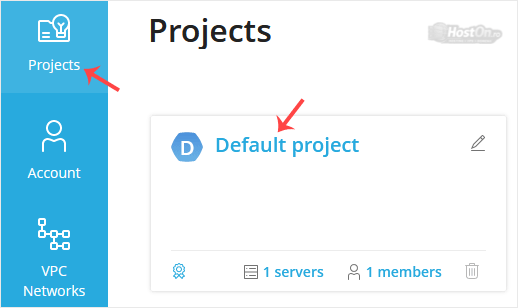
3. Dă click pe VPS-ul corespunzător.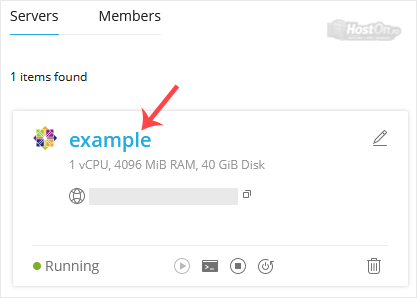
4. Mergi la Boot & Rescue și alege Boot from ISO Image.
5. Alege imaginea ISO din meniul derulant (drop-down), apoi dă click pe Apply.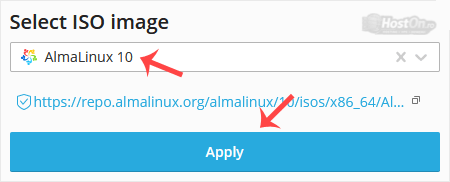
6. Mergi în josul paginii și dă click pe Apply. Apoi dă click pe OK pentru a confirma. Așteaptă câteva momente pentru actualizarea setărilor serverului.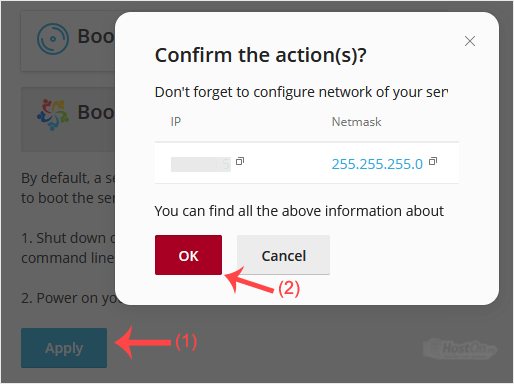
7. Dă click pe Restart situat în partea dreaptă sus, apoi dă click pe Yes pentru repornire.
8. Dă click pe pictograma VNC dialog.
9. Pagina VNC se va deschide. Apasă ESC pentru a deschide meniul de boot, apoi tastează 1.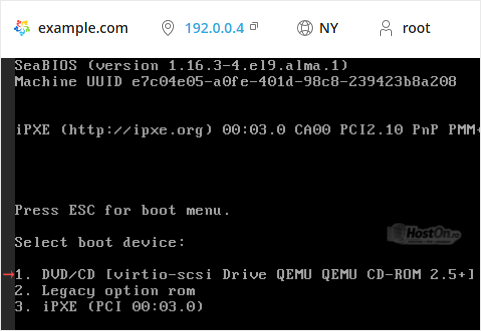
10. Majoritatea sistemelor de operare îți cer să apeși orice tastă pentru a porni instalarea în timpul pornirii. Când ți se solicită, apasă orice tastă de pe tastatură și instalarea va începe. Poate apărea și o opțiune precum Install OS sau Test this media. Pentru instalare, selectează Install OS și apasă Enter.
Odată ce instalarea începe, ți se va cere să creezi partiții, să configurezi o parolă etc.
După finalizarea instalării, mergi la Boot & Rescue, selectează Boot from Disk, dă click pe Apply și repornește VPS-ul. Altfel, acesta va porni tot în modul de instalare în loc de modul normal.
