
Opțiunea de reinstalare automată din Virtualizor nu permite modificarea sau crearea unei partiții personalizate. Totuși, puteți crea o astfel de partiție printr-o instalare manuală. Urmați aceste instrucțiuni pentru a instala manual sistemul de operare.
1. Autentificați-vă în panoul de control Virtualizor.
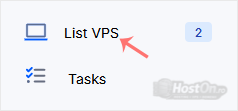
2. Din panoul lateral stâng, faceți clic pe List VPS.
3. Treceți cu mouse-ul peste VPS-ul corespunzător și faceți clic pe pictograma cheie (Wrench) de pe linia evidențiată.

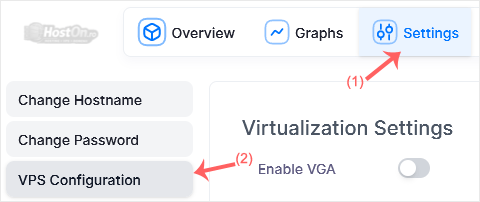
4. Faceți clic pe Settings și selectați VPS Configuration.
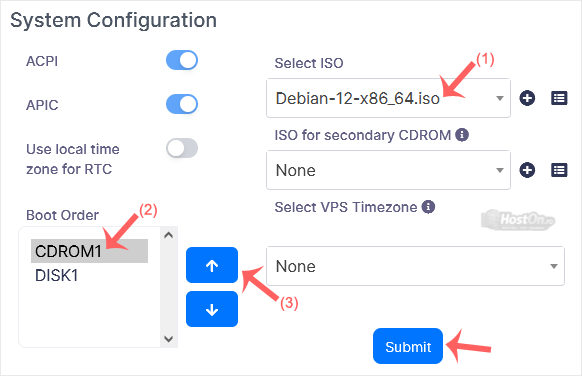
5. La VPS Configuration, selectați ISO, setați ordinea de boot la CDROM folosind săgeata în sus, și faceți clic pe Submit.
6. Reporniți VPS-ul făcând clic pe pictograma Reboot.

7. Acum, faceți clic imediat pe VNC fără să așteptați..

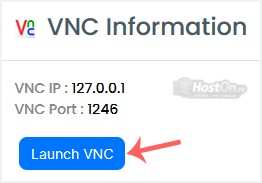
8. Se va deschide o fereastră nouă. Faceți clic pe Launch VNC.
Majoritatea sistemelor de operare vă cer să apăsați orice tastă pentru a începe instalarea în timpul pornirii. Când apare mesajul, apăsați orice tastă; instalarea va începe. Poate apărea și o opțiune precum Install OS sau Test this media. Selectați Install OS și apăsați Enter.
Odată ce instalarea începe, vi se va cere să creați o partiție, să setați o parolă etc.
După ce instalarea este finalizată, nu uitați să resetați ordinea de boot și să reporniți VPS-ul. Altfel, VPS-ul va porni tot în modul de instalare.
Notă: Dacă VNC se deconectează, face clic pe Connect pentru reconectare.
