
Poți adăuga un cont de e-mail cPanel în aplicația de e-mail integrată a sistemului Android. Nu este necesar să folosești aplicații externe din Google Play.
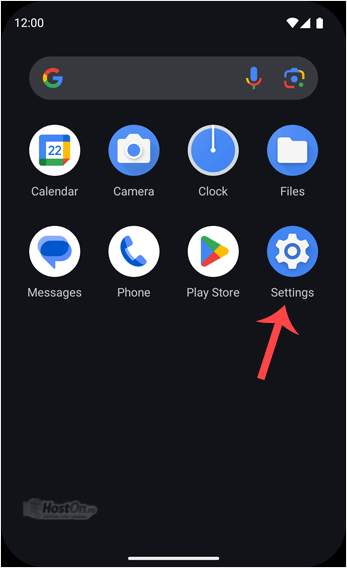
1. Deschide dispozitivul Android și glisează în sus pentru a vedea aplicațiile. Găsește pictograma Settings și deschide-o.
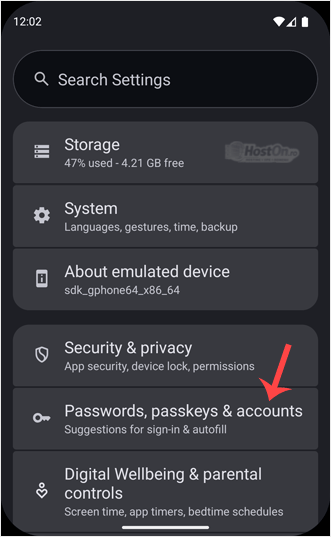
2. Derulează până la opțiunea Passwords, passkeys & accounts și apasă pe ea.
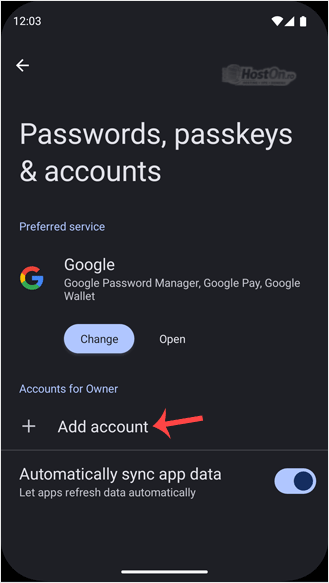
3. Apasă pe + Add account.
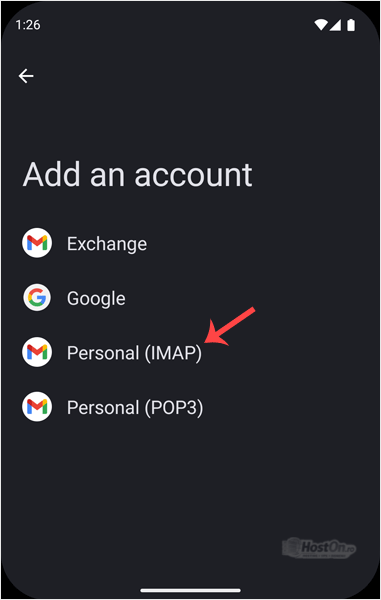
4. Acum, alege opțiunea Personal IMAP.
5. Introdu adresa ta de e-mail completă (ex: you@example.com). Apasă Next, introdu parola și confirmă apăsând din nou Next.
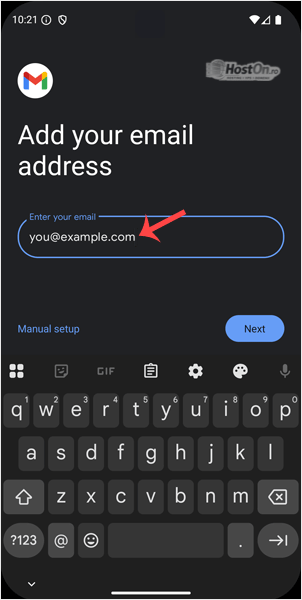
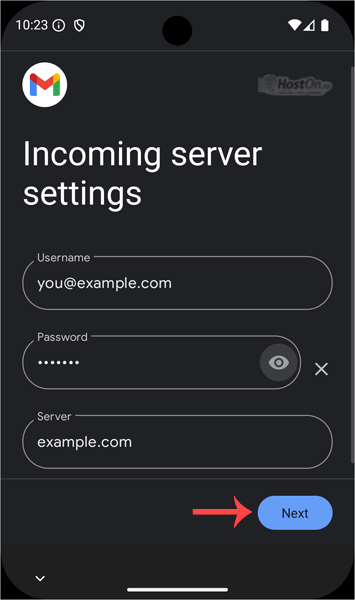
6. Verifică setările Incoming Server Settings și Outgoing Mail Server Settings. Dacă totul este corect, apasă Next.
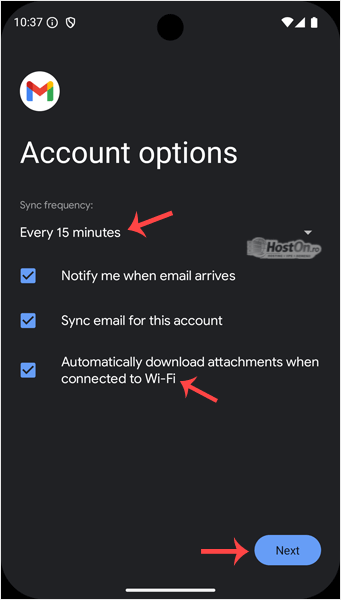
7. Poți selecta frecvența de sincronizare (Email Sync Frequency) și alte opțiuni. Alege conform nevoilor tale și apasă Next.
8. În caseta Your Name, introdu numele tău și apasă Next.
Felicitări! Vei primi acum notificări ori de câte ori sosește un e-mail nou. Pentru a vedea conturile, mergi la Settings > Accounts and Backup > Manage accounts pe dispozitivul tău.
De asemenea, poți accesa e-mailul direct din aplicația Gmail preinstalată.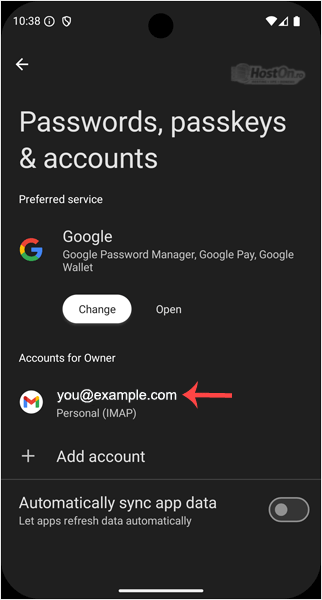
Consultă și celelalte tutoriale Android despre cum să citești manual e-mailurile sau cum să compui și să trimiți un mesaj nou.
