Thunderbird este un software client de e-mail prietenos pentru gestionarea e-mailurilor. Puteți configura un cont de e-mail cPanel cu Thunderbird pentru a primi/trimite e-mailuri.
1. Deschideți Thunderbird.

2. Faceți clic pe pictograma de meniu situată în partea dreaptă a ecranului și alegeți New Account (Cont nou). Meniul derulant se va popula cu noi opțiuni.
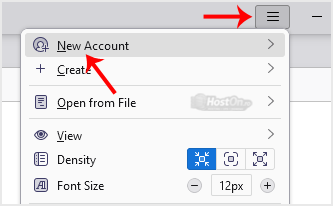
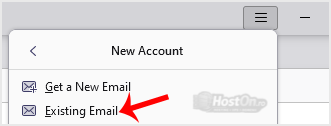
3. Faceți clic pe Existing Email (E-mail existent).
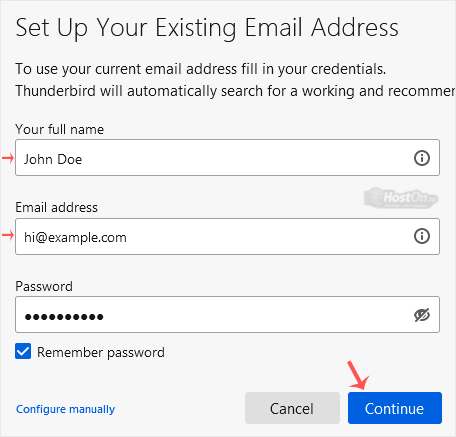
4. În configurarea contului de mail, completați numele, adresa completă de e-mail și parola contului de e-mail. Continuați cu Continue (Continuă).
5. Poate dura câteva minute pentru a vă configura contul de e-mail. După aceea, faceți clic pe Done (Gata).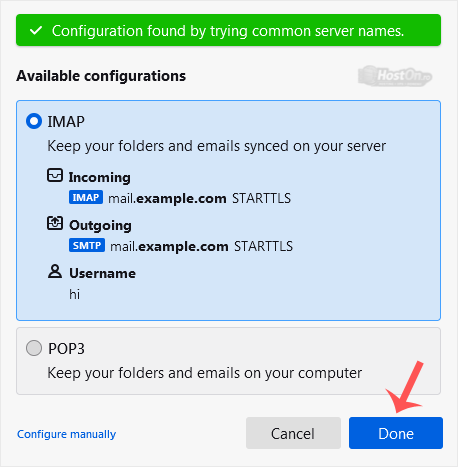
6. Dacă afișează o Excepție de Securitate SSL, faceți clic pe Confirm Security Exception (Confirmați excepția de securitate) și avertismentul va dispărea.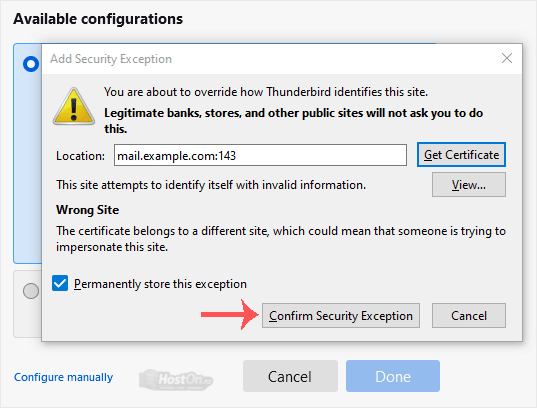
Felicitări, e-mailul dvs. este configurat cu succes. Acum vă puteți gestiona e-mailul prin Thunderbird.

- Migrazione gratuita da un altro provider →
Hosting
Reseller e server
- Contatti
