
Softaculous vă ajută să instalați aplicații web foarte ușor. Vă rugăm să urmați pașii de mai jos pentru a instala XMB Forum.
1. Autentificați-vă în contul dumneavoastră cPanel.
2. În secțiunea Software and Services, faceți clic pe pictograma Softaculous.
3. cPanel vă va redirecționa către interfața Softaculous.
4. În partea stângă, tastați XMB în caseta de căutare, apoi faceți clic pe linkul XMB care apare.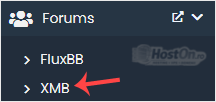
5. Faceți clic pe Install.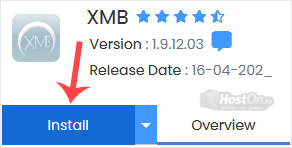
6. Completați câmpurile necesare în secțiunea Software Setup:
- Choose Installation URL: Alegeți protocolul/domeniul corespunzător. În câmpul "In Directory", dacă doriți să instalați aplicația într-un director (ex: example.com/director), introduceți numele directorului. Altfel, lăsați câmpul gol pentru instalarea în domeniul principal (ex: example.com).

7. Introduceți următoarele detalii în secțiunea Site Settings:
- Site Name: Numele forumului dumneavoastră, cum ar fi Technology Forum.
8. În secțiunea Admin Account, introduceți următoarele informații:
- Admin Username: Noul nume de utilizator XMB (din motive de securitate, nu folosiți "administrator" sau "admin").
- Admin Password: Folosiți o parolă puternică.
- Admin Email: Adresa dumneavoastră de e-mail. Este utilă pentru resetarea parolei, notificări etc.
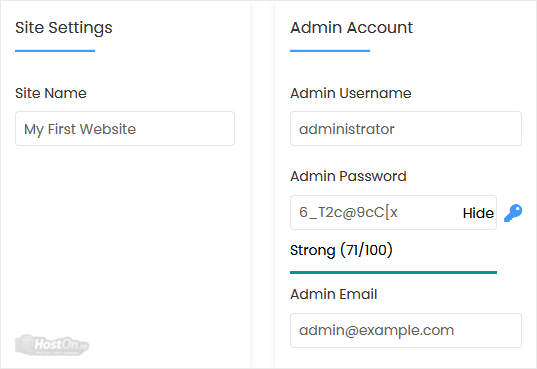
Note: Copiați numele de utilizator și parola în Notepad. Veți avea nevoie de acestea pentru a accesa zona de administrare a forumului XMB mai târziu.
9. Advanced Options: Lăsați aceste setări neschimbate, decât dacă doriți să schimbați numele bazei de date sau să activați backup-ul automat. Rețineți că backup-urile frecvente pot ocupa mult spațiu pe disc.
În final, derulați până la capătul paginii și faceți clic pe Install.
